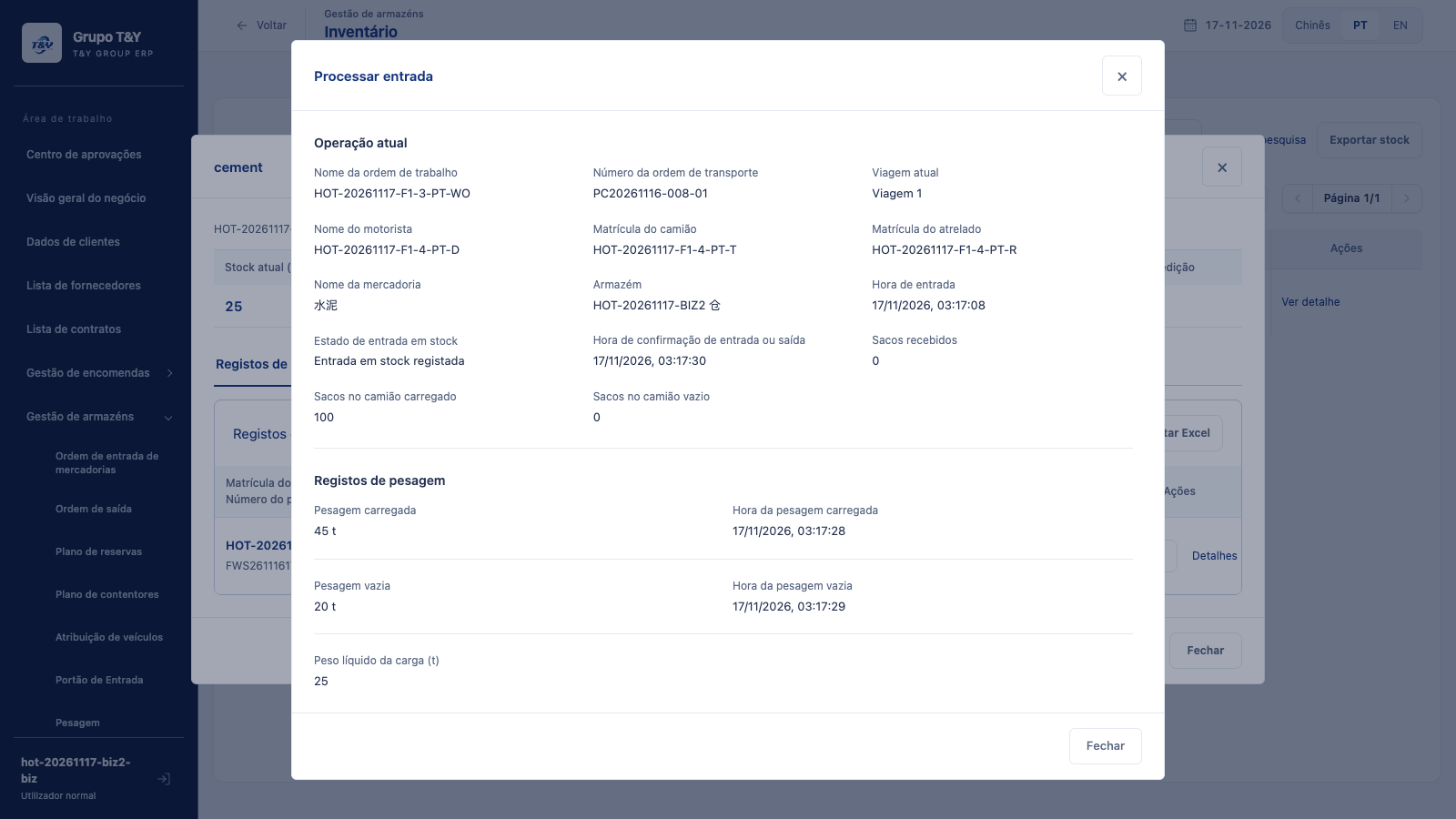
Pesar a viatura e confirmar a entrada em stock
- Perfis: Operador de pesagem
- Entrada:
/warehouse/weighing
Use este procedimento para pesar a viatura carregada à entrada e vazia depois da descarga.
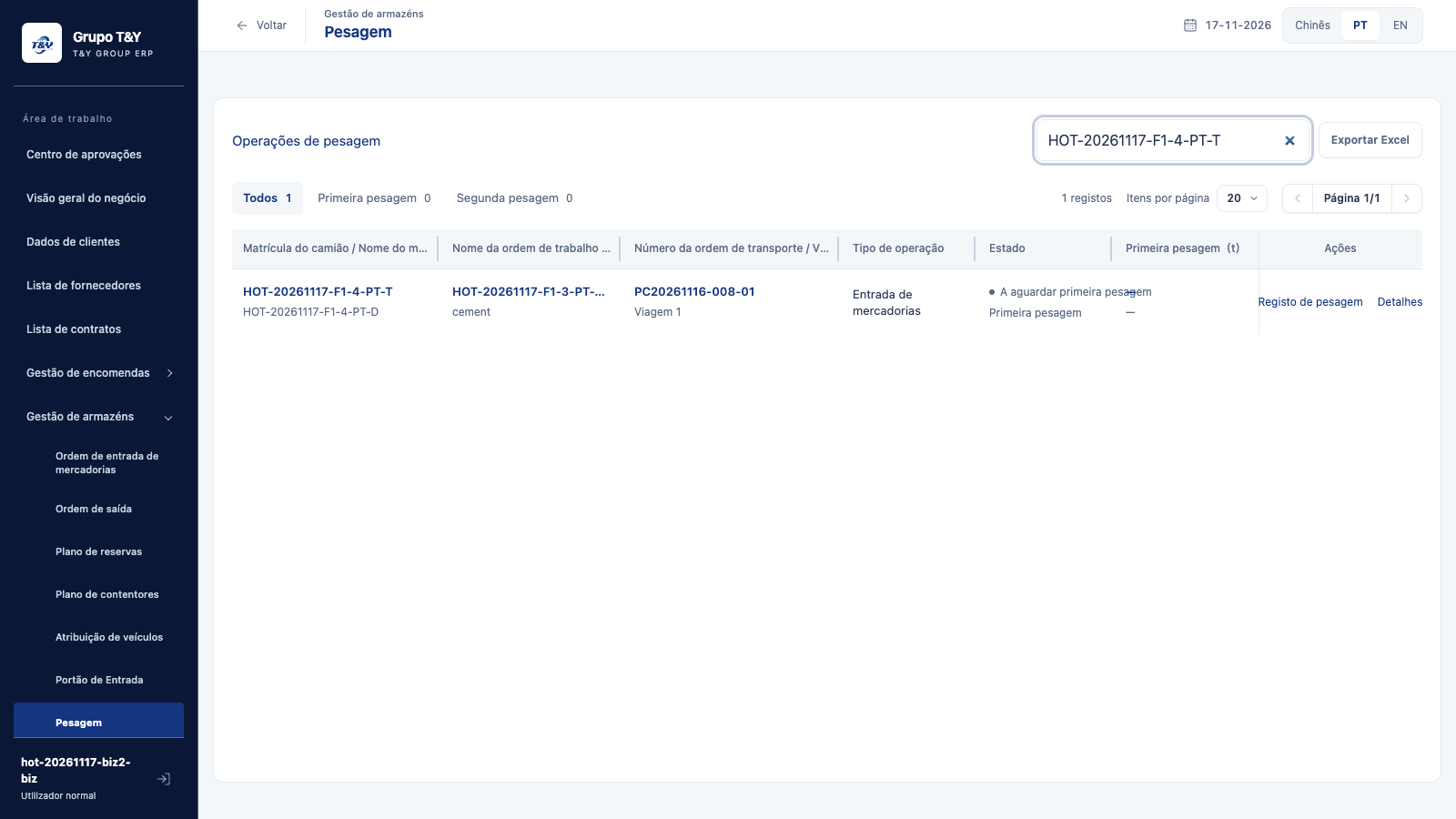
Passo 1: Abrir a pesagem
- Abra
/warehouse/weighing. - Em Pesquisar, introduza
HOT-20261117-F1-4-PT-T. - Na linha de
HOT-20261117-F1-4-PT-T, confirme Registo de pesagem.
Passo 2: Primeira pesagem
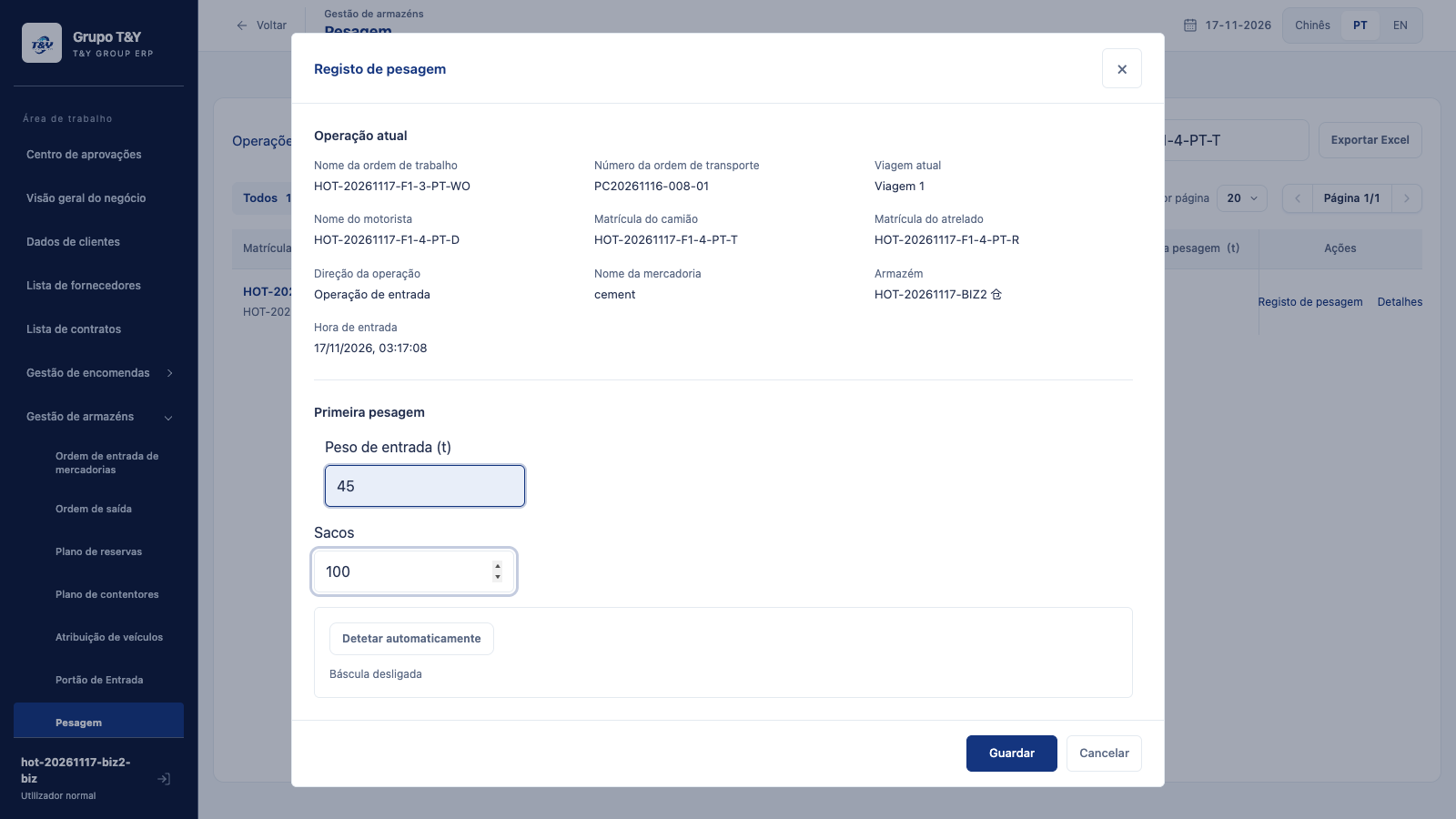
- Na linha de
HOT-20261117-F1-4-PT-T, clique em Registo de pesagem. - Em Peso de entrada (t), introduza
45. - Em Sacos, introduza
100. - Clique em Guardar.
Passo 3: Segunda pesagem
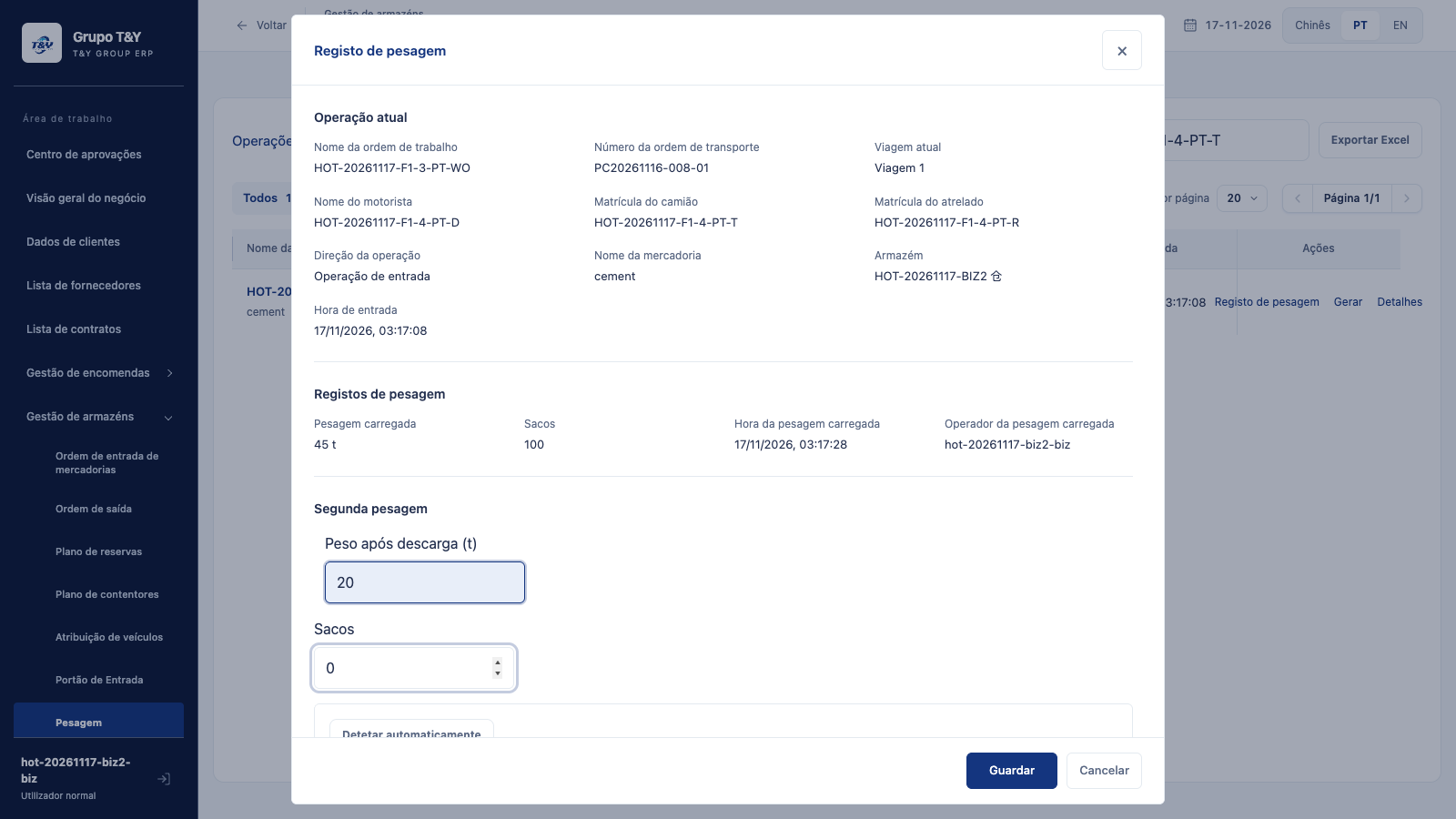
- Na linha de
HOT-20261117-F1-4-PT-T, clique em Registo de pesagem. - Confirme que Peso após descarga (t) é apresentado.
- Em Peso após descarga (t), introduza
20. - Em Sacos, introduza
0. - Clique em Guardar.
Passo 4: Registar a entrada em stock
- Abra
/warehouse/inventory?direction=inbound. - Em Pesquisar, introduza
HOT-20261117-F1-1-PT. - Na linha de
HOT-20261117-F1-1-PT, clique em Ver detalhe. - Na linha de
HOT-20261117-F1-4-PT-T, confirme A aguardar entrada em stock. - Na linha de
HOT-20261117-F1-4-PT-T, clique em Processar entrada. - Confirme que Peso líquido da carga (t) é apresentado.
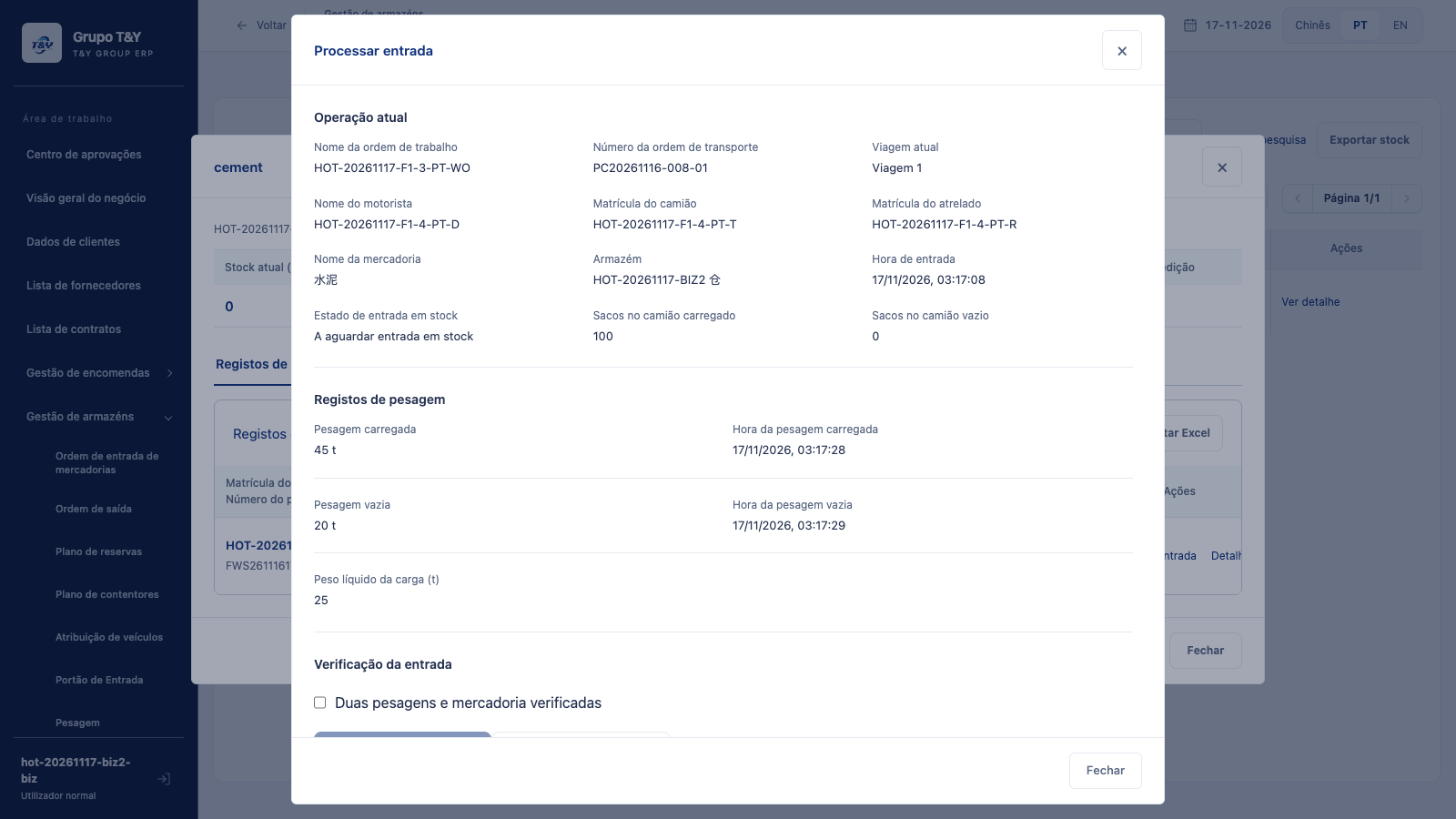
Passo 5: Confirmar a entrada
- Marque Duas pesagens e mercadoria verificadas.
- Clique em Confirmar entrada em stock.
- Na linha de
HOT-20261117-F1-4-PT-T, confirme Entrada em stock registada. - Confirme que aparece
25.